Genera reportes RDC40
Genera reportes RDC40
Los reportes RDC40 de Soyio consolidan eventos de solicitudes de derecho REDEC (DSR) en un período y los presentan en el formato requerido por la CMF en Chile.
Soyio también soporta RDC30 para acciones de consentimiento.
Estructura del reporte
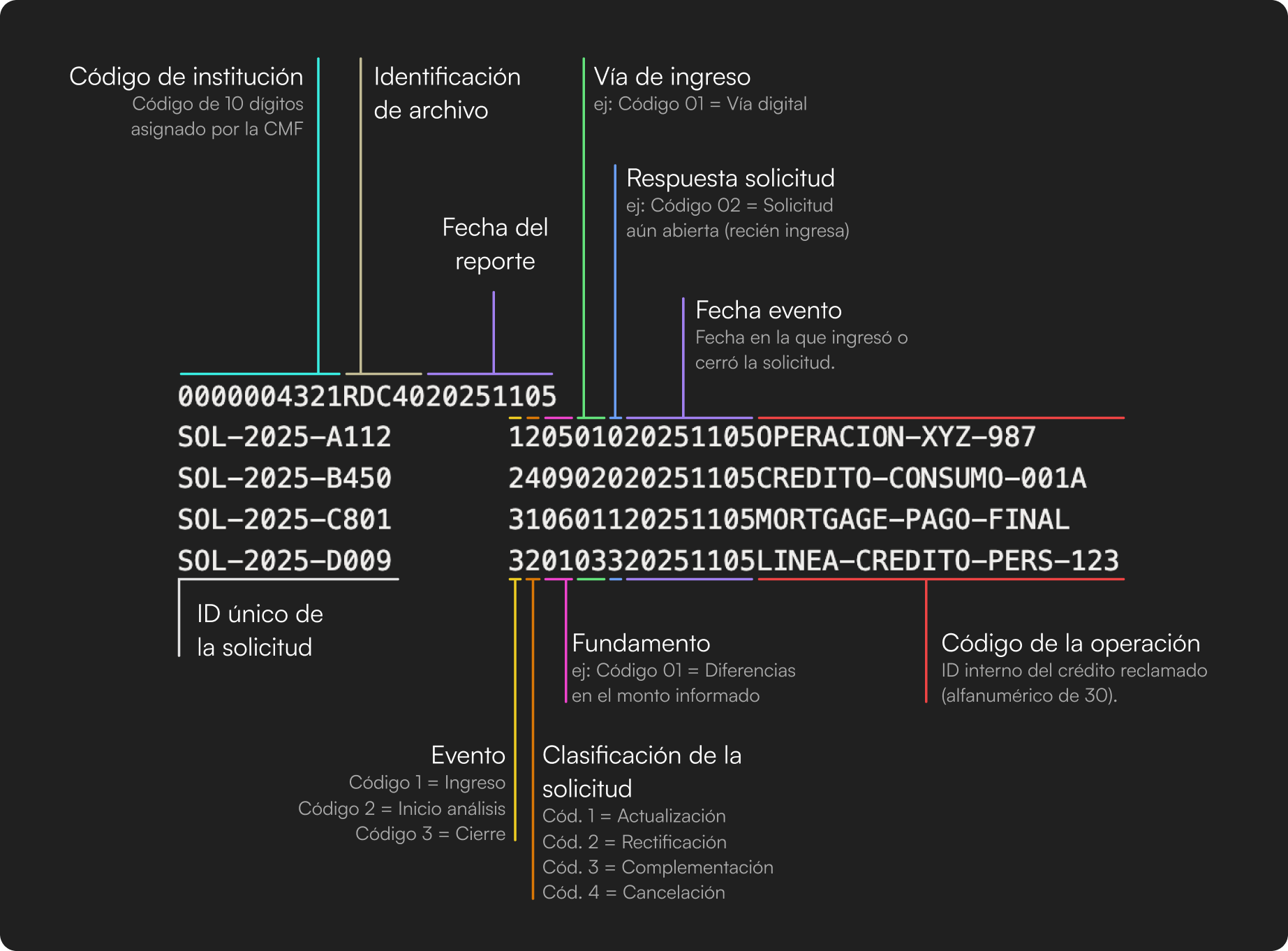
El contenido del RDC40 se organiza en un encabezado y líneas de detalle en formato de ancho fijo.
- Código de institución: código CMF de 10 dígitos asignado a tu institución.
- Identificación de archivo: identificador del tipo de archivo, correspondiente a
RDC40. - Fecha del reporte: fecha asociada al archivo reportado.
- ID único de la solicitud: identificador interno de la solicitud REDEC.
- Fecha evento: fecha en la que ingresó, avanzó o cerró la solicitud.
- Vía de ingreso: canal por el cual se originó la solicitud.
- Respuesta solicitud: resultado reportado para la solicitud (por ejemplo, solicitud abierta o ya resuelta).
- Evento: tipo de hito reportado para la solicitud (ingreso, inicio de análisis o cierre).
- Clasificación de la solicitud: categoría REDEC de la solicitud (actualización, rectificación, complementación o cancelación).
- Fundamento: motivo regulatorio asociado al cambio o resolución reportada.
- Código de la operación: identificador interno de la operación o crédito reclamado.
Eventos que generan entradas en RDC40
Soyio incluye entradas RDC40 para solicitudes REDEC cuando ocurren estos eventos:
- Creación de la solicitud
- Inicio de procesamiento de la solicitud
- Resolución de la solicitud (aprobada, parcialmente aprobada, rechazada o fallo de validación)
Genera un reporte
Crea reportes de cumplimiento usando el dashboard de administración o la API de Soyio con el endpoint POST /api/v1/reports.
Define el tipo de reporte
Especifica el tipo de reporte usando el parámetro kind.
{
  "kind": "rdc40"
}
Tipos de reporte disponibles:
rdc40- Reporte RDC40 para solicitudes REDEC (DSR), cumplimiento CMF (Chile)
Define el período del reporte
Establece el rango de fechas para el reporte usando formato ISO 8601.
{
  "starts_at": "2026-01-01T00:00:00Z",
  "ends_at": "2026-01-31T23:59:59Z"
}
Consideraciones:
- Usa zona horaria UTC (Z al final)
- La fecha de inicio debe ser anterior a la fecha de fin
- El período admite cualquier duración (diario, semanal, mensual, etc.)
- cURL
- JavaScript
- Python
curl -X POST https://app.soyio.id/api/v1/reports \
  -H "Authorization: Bearer YOUR_API_KEY" \
  -H "Content-Type: application/json" \
  -d '{
    "kind": "rdc40",
    "starts_at": "2026-01-01T00:00:00Z",
    "ends_at": "2026-01-31T23:59:59Z"
  }'
const response = await fetch('https://app.soyio.id/api/v1/reports', {
  method: 'POST',
  headers: {
    'Authorization': `Bearer ${YOUR_API_KEY}`,
    'Content-Type': 'application/json'
  },
  body: JSON.stringify({
    kind: 'rdc40',                       // Tipo de reporte
    starts_at: '2026-01-01T00:00:00Z',   // Inicio del período
    ends_at: '2026-01-31T23:59:59Z'      // Fin del período
  })
});

const data = await response.json();
console.log('Reporte iniciado:', data.report.id);
import requests

response = requests.post(
    'https://app.soyio.id/api/v1/reports',
    headers={
        'Authorization': f'Bearer {YOUR_API_KEY}',
        'Content-Type': 'application/json'
    },
    json={
        'kind': 'rdc40',                      # Tipo de reporte
        'starts_at': '2026-01-01T00:00:00Z',  # Inicio del período
        'ends_at': '2026-01-31T23:59:59Z'     # Fin del período
    }
)

data = response.json()
print('Reporte iniciado:', data['report']['id'])
La API retorna la información del reporte creado con el contenido completo. La estructura de la respuesta es la misma que para RDC30; solo cambia el valor de kind y el formato del campo content según las especificaciones CMF para RDC40.
Opciones de generación
Genera reportes de dos formas:
Opción 1: Generación manual
Crea reportes manualmente cuando los necesites usando el endpoint o el dashboard. Esta opción te da control total sobre cuándo generar cada reporte.
Cuándo usar: Para reportes específicos, auditorías puntuales o cuando prefieres control manual del proceso.
Opción 2: Generación automática
Activa la generación automática de reportes RDC40 desde la configuración de tu cuenta. Soyio genera los reportes automáticamente los días hábiles a las 00:00 (hora de Chile), uno por cada día transcurrido desde el día hábil anterior. Por ejemplo, el lunes genera los reportes del viernes, sábado y domingo, cada uno como un archivo diario separado. No se generan reportes durante fines de semana ni feriados.
Cuándo usar: Para cumplimiento regulatorio que requiere reportes diarios de solicitudes REDEC. Recibirás notificaciones por webhook cada vez que se genere un reporte.
Para cumplir con la CMF, activa la generación automática y suscríbete al webhook report.created. Así recibirás cada reporte RDC40 sin intervención manual.
Configura la generación automática de reportes
Activa la generación automática de reportes RDC40 usando el dashboard o la API con el endpoint PATCH /api/v1/config:
{
  "data_subject_request": {
    "redec_automatic_rdc40": true
  }
}
Desde el dashboard:
- Navega a Configuración > Consentimiento
- Activa Reportes automáticos RDC40 (solicitudes REDEC)
- Guarda la configuración
Los reportes se generan automáticamente cada día hábil a las 00:00 (hora de Chile), cubriendo cada día desde el día hábil anterior (el lunes incluye viernes, sábado y domingo, cada uno como un reporte diario separado). Recibirás una notificación por webhook con el evento report.created por cada reporte generado.
Consulta la guía de configuración para opciones avanzadas.
Sin eventos (“no changes”)
Si en el período no existieron eventos que generen entradas RDC40 para solicitudes REDEC, Soyio registra un evento interno:
redec.rdc40_no_changes
En ese caso, informa a la CMF que no hubo cambios (“sin movimientos”) para el período correspondiente.
Suscríbete al evento de creación de reportes
Suscríbete al webhook report.created para recibir notificaciones cuando se genere un reporte.
report.created
Se envía cuando un nuevo reporte ha sido generado y está listo para consultar. El payload incluye el campo kind (por ejemplo "rdc40") y el contenido en content.
Cuándo usar: Rastrea la generación de reportes y sincroniza automáticamente con sistemas externos (ej. CMF para reportes RDC40).
Usa el campo kind en el payload para identificar el tipo de reporte antes de procesarlo. Filtra por data.kind === 'rdc40' para manejar solo reportes RDC40.
Sincroniza con la CMF
La normativa REDEC puede requerir reportes diarios de solicitudes DSR. Usa webhooks para automatizar el proceso:
Paso 1: Activa reportes automáticos
- Los reportes se generan automáticamente cada día hábil; el lunes cubre viernes, sábado y domingo (un reporte por día)
Paso 2: Suscríbete al webhook report.created
- Recibirás el reporte completo con el contenido en cada notificación
Paso 3: Procesa y sincroniza desde el webhook
- Filtra por
data.kind === 'rdc40'y envía el contenido a la plataforma CMF o almacena para auditoría
Próximos pasos
- Configuración de REDEC - Configura reportes automáticos y webhooks
- Captura de consentimientos - Registra consentimientos REDEC-compliant
- Cómo funciona REDEC - Entiende el modelo de datos completo