Apariencia y comportamiento
Apariencia y comportamiento
Cuando un usuario interactúa con una solicitud de consentimiento generada desde un template de Soyio, verá un widget interactivo diseñado para facilitar la comprensión y la aceptación de la solicitud de consentimiento. Este widget incluye:
- Título: El título de la solicitud de consentimiento.
- Ícono: Un ícono estándar de Soyio que representa el uso de datos que se está solicitando. Se deriva de la única categoría principal de uso de la plantilla.
- Cláusula Legal: La cláusula legal de la solicitud de consentimiento.
- Checkbox: Para aceptar la solicitud de consentimiento.
- Sección "Más Información": Área desplegable con detalles de los datos y usos configurados en la plantilla.
- Links a documentos legales: Links a los documentos legales que se han referenciado en la cláusula legal.
- Link al centro de privacidad de la empresa: Donde el usuario puede encontrar más información sobre cómo puede revocar su consentimiento o ejercer sus derechos.
Apariencia
Personaliza el componente de captura de consentimiento para adaptarlo a tu interfaz mediante variables de CSS declaradas en el objeto appearance del SDK.
Los ejemplos de esta sección están alineados con @soyio/soyio-widget v3+ y @soyio/soyio-rn-sdk v5+.
- Usa
theme + modecomo modelo principal. theme: 'night'sigue siendo aceptado por compatibilidad, pero se considera deprecado.
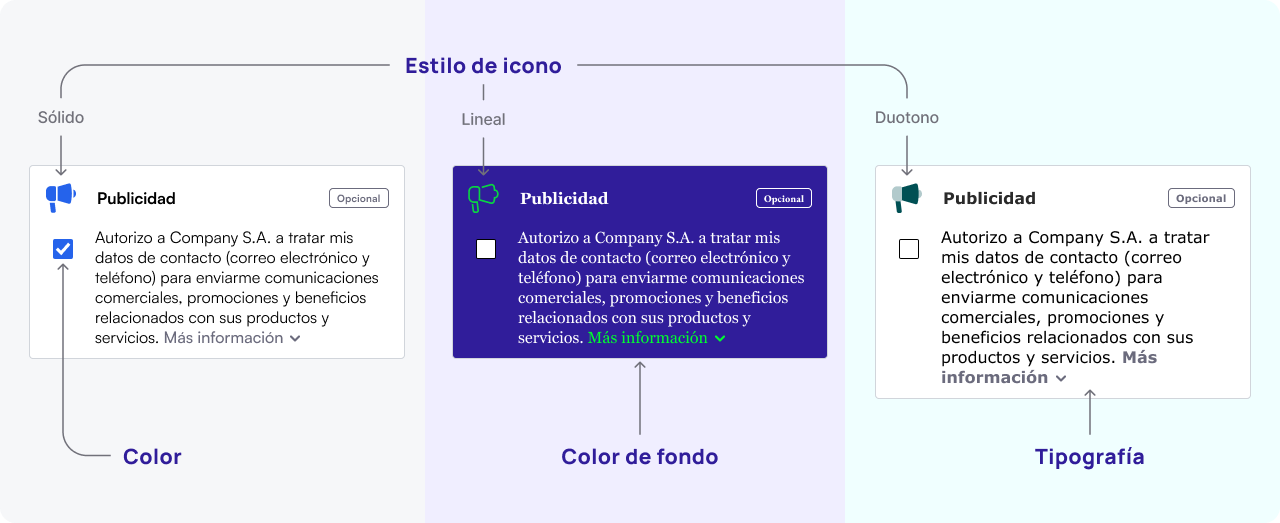
Asegúrate de mantener los elementos de accesibilidad como el contraste adecuado y el tamaño de fuente legible al personalizar el componente.
- SDK Web
- SDK Mobile
const consentOptions = {
    consentTemplateId: "<consent_template_id>",
    appearance: {
      theme: 'soyio',
      mode: 'auto',
      variables: {
          fontFamily: 'system-ui, sans-serif',
          colorPrimary: '#f54c27',
          colorBackground: '#0f172a',
          colorText: '#f8fafc',
      },
      rules : {
          '.Card': {
            boxShadow: '0 12px 24px rgba(15, 23, 42, 0.14)',
          }
      }
    }
};
Para obtener más información sobre las variables y reglas de personalización, consulta nuestra guía de personalización de apariencia. Para detalles técnicos adicionales, revisa la documentación oficial del SDK web de Soyio.
const appearance = {
    theme: 'soyio',
    mode: 'dark',
    variables: {
        colorPrimary: '#f54c27',
    }
};

// ...

<ConsentBox
    options={options}
    params={params}
    appearance={appearance}
/>
Si necesitas sombras (box-shadow), configúralas mediante appearance.rules. No existe una variable global shadow.
Estilos de íconos
Personaliza el estilo de los íconos que se muestran en el componente de consentimiento desde la configuración de tu compañía en Soyio. Hay tres opciones disponibles:
duotone: Íconos con dos tonos que ofrecen mayor profundidad visual.outline: Íconos con contorno únicamente para un diseño más minimalista.solid: Íconos completamente rellenos para un aspecto más robusto.

Esta configuración se aplica a nivel de compañía y afecta todos los componentes de consentimiento de tu cuenta, incluyendo el portal de revocación de consentimientos del Privacy Center.
Comportamiento
Personaliza el comportamiento del módulo de consentimiento desde la configuración de tu compañía en Soyio a través de las siguientes opciones.
Especifica dominios permitidos
Especifica una lista de dominios permitidos para desplegar el componente de captura de consentimiento usando la opción whitelisted_domains. Esta es una medida de seguridad para evitar que el componente se pueda mostrar en sitios web que no sean de tu propiedad.
Usa el formato de dominios permitidos: hostname exacto, sin esquema ni barra final. Si tu sitio corre en un puerto no estándar, incluye también la entrada con puerto.
La configuración de dominios permitidos se aplica a nivel de compañía y afecta todos los componentes de consentimiento de tu cuenta.
Los SDKs web y mobile ahora apuntan por defecto al dominio dedicado de consentimiento. Si usas entornos de staging o entornos locales, sigue usando developmentUrl para redirigir el embed a tu origen de prueba.
Configura las etiquetas de obligatoriedad de consentimientos
Los consentimientos pueden ser opcionales o obligatorios. Configura cuándo mostrar las etiquetas usando la opción label_display con una de las siguientes alternativas:
optional_only(por defecto): Solo muestra la etiqueta "Opcional" en los consentimientos opcionales.mandatory_only: Solo muestra la etiqueta "Requerido" o "Obligatorio" en los consentimientos obligatorios.
Cuando label_display está configurado como mandatory_only, puedes usar la opción mandatory_label_text para personalizar el texto de la etiqueta:
required(por defecto): Muestra "Requerido"mandatory: Muestra "Obligatorio"
La configuración de etiquetas de obligatoriedad se aplica a nivel de compañía y afecta todos los componentes de consentimiento de tu cuenta, incluyendo el portal de revocación de consentimientos del Privacy Center.
Comportamiento de consentimientos opcionales
Usa la opción optionalReconsentBehavior para configurar el comportamiento del componente cuando el consentimiento es opcional y el usuario ya ha otorgado consentimiento previamente usando la misma plantilla de consentimiento.
Las siguientes opciones son posibles:
notice(recomendado): Muestra un mensaje informando al usuario que ya otorgó ese consentimientoaskAgain: Muestra la solicitud de consentimiento como si no hubiera sido otorgado previamentehide: Oculta la solicitud de consentimiento (no se vuelve a solicitar al usuario)
const consentOptions = {
  consentTemplateId: "<consent_template_id>",
  entityId: "ent_usuario_123",
  optionalReconsentBehavior: "notice" // Recomendado
};
Recomendamos usar notice para que el usuario sepa qué consentimientos ya otorgó.
La configuración de comportamiento cuando ya se ha otorgado consentimiento se aplica a nivel de componente por lo que lo debes configurar para cada componente de captura de consentimiento que desees personalizar.
Selección granular de alcance (sucursales o productos)
La selección granular de alcance permite a los usuarios seleccionar específicamente qué alcances (productos o sucursales) desean autorizar dentro de un mismo flujo.
- Selección flexible: Los usuarios pueden marcar o desmarcar alcances individuales.
- Jerarquía: Si existen productos y sucursales, los productos se listan primero.
- Acciones de consentimiento:
- Los alcances seleccionados se incluirán en el token de acción como otorgados.
- Los alcances deseleccionados simplemente no se incluirán en la acción de consentimiento.
Para que la selección granular funcione, la plantilla de consentimiento debe tener múltiples alcances (productos o sucursales) configurados. Si la plantilla tiene un solo alcance, esta opción no tendrá efecto.
Para habilitar esta funcionalidad en el widget, debes configurar la opción allowGranularScopeSelection: true.
- SDK Web
- SDK Mobile
const consentOptions = {
  consentTemplateId: '<consent_template_id>',
  allowGranularScopeSelection: true,
};
const options = {
  companyId: '<company_id>',
};

const params = {
  templateId: '<consent_template_id>',
  allowGranularScopeSelection: true,
};

<ConsentBox
  options={options}
  params={params}
/>
Comportamiento de consentimientos obligatorios
Usa la opción mandatoryReconsentBehavior para configurar el comportamiento del componente cuando el consentimiento es obligatorio y el usuario ya ha otorgado consentimiento previamente usando la misma plantilla de consentimiento.
Las siguientes opciones son posibles:
notice(recomendado): Muestra un mensaje informando al usuario que ya otorgó ese consentimientoaskAgain: Muestra la solicitud de consentimiento como si no hubiera sido otorgado previamente
const consentOptions = {
  consentTemplateId: "<consent_template_id>",
  entityId: "ent_usuario_123",
  mandatoryReconsentBehavior: "notice" // Recomendado
};
No se puede ocultar un consentimiento obligatorio. Siempre se recomienda usar notice para que el usuario sepa qué consentimientos ya otorgó.
La configuración de comportamiento cuando ya se ha otorgado consentimiento se aplica a nivel de componente por lo que lo debes configurar para cada componente de captura de consentimiento que desees personalizar.
Contexto del consentimiento (origin y metadata)
Adjunta información contextual a la acción de consentimiento capturada por el componente. Los valores configurados se envían con la ConsentAction generada por el widget.
origin:stringopcional. Identifica el contexto de negocio donde se captura el consentimiento (ej."onboarding-producto-a","checkout-flow").metadata:objectopcional. Objeto JSON libre (max 8 KB) con información adicional de trazabilidad (identificadores de sesión, versión de formulario, campaña, etc.).
No incluyas datos personales identificables (PII) como nombres, emails, teléfonos ni cualquier dato que identifique directamente a una persona. Usa identificadores internos o datos anonimizados.
const consentOptions = {
  consentTemplateId: '<consent_template_id>',
  origin: 'onboarding-producto-a',
  metadata: {
    session_id: 'sess_123456789',
    form_id: 'preferences_form_v2'
  }
};
Revisa la guía de metadata en consentimientos para entender cómo se fusiona con la metadata enviada desde tu backend al crear el ConsentAction.
Abre los documentos sin salir del consentimiento
Usa la opción documentViewer para elegir cómo se abren los documentos enlazados en el texto del consentimiento, como tus términos y condiciones o tu política de privacidad.
Las siguientes opciones son posibles:
newTab(por defecto): Abre los documentos en una pestaña nuevalightbox: Muestra los documentos PDF sobre tu página, sin salir del consentimiento
Usa lightbox en tótems, kioscos y WebViews de Android, donde abrir una pestaña nueva puede descargar el archivo o no abrir nada. Con esta opción:
- En pantallas táctiles o angostas, el documento ocupa toda la pantalla
- En escritorio, se abre en un panel centrado sobre tu página
- Al cerrarlo, con el botón de cierre o la tecla Escape, la persona vuelve al consentimiento tal como lo dejó, con su selección
const consentOptions = {
  consentTemplateId: '<consent_template_id>',
  documentViewer: 'lightbox',
};
La opción está disponible en el SDK Web desde la versión 3.16.0 y se configura en cada componente de captura de consentimiento. Los documentos que no son PDF se siguen abriendo en una pestaña nueva. En el SDK Mobile, los documentos se abren en el navegador del dispositivo.
Incluye un link al portal de gestión de consentimientos
Incluye un link al portal de gestión de consentimientos en cada solicitud de consentimiento configurando una url pública para el Privacy Center. Puedes hacerlo usando la opción privacy_center.public_url en la configuración de tu compañía en Soyio.
La configuración de link al portal de gestión de consentimientos se aplica a nivel de compañía y afecta todos los componentes de consentimiento de tu cuenta.
Errores de integración frecuentes
Cuando la integración del consentimiento es inválida, el componente muestra mensajes más accionables. Los casos más comunes son:
consentTemplateIdinválido o inexistente- host del embed no permitido
- host del embed inválido o mal propagado por la integración
- plantilla con más de una categoría principal de uso: el componente no renderiza la solicitud y muestra un mensaje en inglés (
Multi data-use consent templates are deprecated and are not supported by `consent-embed`.). Divide la plantilla siguiendo la regla de una sola categoría principal de uso por plantilla
Revisa estas guías si encuentras alguno de esos errores: